

Как перенести игры
Для того, чтобы совершить копирование файлов игровых приложений, потребуется следовать последовательности действий после выбора способа проведения процедуры.
В том случае, если возникнут какие-то сложности или проблемы – необходимо вернуться к самому началу и провести действия повторно, чтобы не потерять информацию или игры, которые могут спокойно запуститься и на новом игровом оборудовании.
Доступ к играм для консоли PS4 в расширенном хранилище PS5
Посредством подключения расширенного хранилища, которое использовалось на игровой приставке 4 поколения, к консоли нового поколения, можно будет сохранить игры и данных о них. Это позволит продолжить игровой процесс уже на новом оборудовании в момент.
Перенос сохраненных файлов с использованием облачного хранилища playstation plus
Распространенный способ переноса игр, который доступен только для тех пользователей, которые подключены к Playstation Plus.
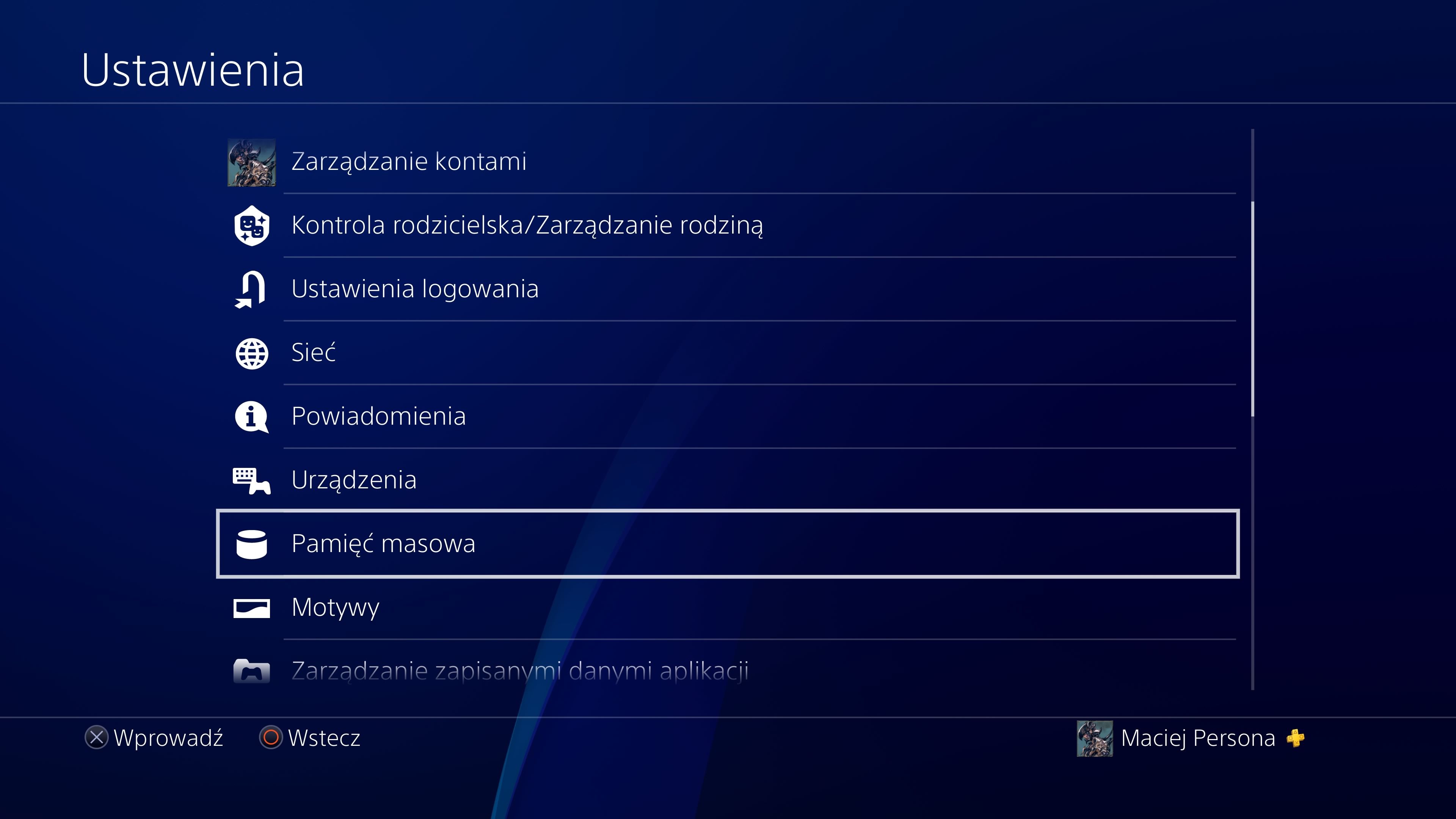
Для переноса человеку потребуется зайти на приставку 4 поколения, перейти в настройки, после чего в управление сохраненными файлами приложений, далее – сохраненные файлы в памяти устройства.
Остается только произвести загрузку информации в сетевое хранилище. Следующий шаг – загрузка информации на игровую консоль 5 поколения. Для этого выбираются соответствующие сейвы, которые требуется перенести, и нажимается кнопка проведения загрузки в сеть.
После того, как копирование будет завершено, флешка вставляется в ПС5, далее совершается переход в playstation plus, после чего геймпад нажимается вверх для перехода в облачное хранилище.
Затем остается только перейти в раздел с теми файлами, которые сохранены в облачном хранилище, и произвести их загрузку в память консоли, выбирая соответствующие сохранения, которые необходимы. В результате можно продолжить прохождение игр.

Перенос игр

Для игр PS5 доступно только 665 ГБ. Это связано со стоимостью твердотельного накопителя, установленного в консоли. Поэтому при переносе игр с PS4 рекомендуется хранить их на внешнем диске, независимо от того, HDD это или SSD. Таким образом, вы сохраняете место для игр следующего поколения. К сожалению, пока нет возможности расширить емкость новой консоли, но разработчики пообещали добавить эту функцию в будущем.
Если у вас остался диск от PS4, вы можете смело использовать его на консоли нового поколения. Он поддерживается на системном уровне. Кроме того, для многих игр будет доступно бесплатное обновление графики и разрешения.
Передача сохранений через локальную сеть
Для начала, удостоверьтесь, что обе консоли подключены к одной локальной сети и находятся в одной комнате. Затем следуйте этим шагам:
- Включите PS4 и PS5 и убедитесь, что оба устройства подключены к Интернету.
- На PS4 откройте меню «Настройки», затем выберите «Управление данными о сохранении в системе».
- Выберите «Передача данных сохранения на другую консоль PS4 или PS5».
- Выберите «Передать на другую консоль PS4 или PS5 по локальной сети».
- На PS5 откройте меню «Настройки», затем выберите «Система» и «Передача данных сохранения».
- Выберите «Применение последних сохранений с облачного хранилища» и следуйте инструкциям на экране.
По завершении переноса сохранений, вы сможете играть с теми же сохранениями на новой консоли PS5. Не забудьте удалить сохранения с PS4, чтобы освободить место на диске.
Важно: Перед началом передачи сохранений через локальную сеть, убедитесь, что оба устройства имеют последние обновления ПО. Также, не забудьте подключить консоли к электропитанию, чтобы избежать прерывания процесса
Передача сохранений через локальную сеть является быстрым и безопасным способом переноса ваших игровых данных с PS4 на PS5. Следуйте инструкциям, и вы сможете наслаждаться своими сохранениями на новой консоли без проблем.
Слухи о возможных анонсах
Впрочем, какие-то ожидания от ивента у нас уже есть благодаря инсайдерам и аналитикам. Всего на PlayStation Showcase смогут показать примерно 20-30 игр, и некоторые будут в общем списке почти наверняка.
Spider-Man 2 — самый очевидный пример. Релиз эксклюзива PS5 намечен на осень, и если не показать его сейчас, то когда вообще? Геймеры совершенно логично ждут большой трейлер с геймплеем и другие подробности сиквела «Человека-паука».
Metal Gear Solid 3: Snake Eater. Ремейк третьей части MGS в последнее время обсуждают все чаще. Несколько разных источников утверждают, что игра (хотя бы тизер) появится на Showcase, что вполне может оказаться правдой.
Death Stranding 2. Фанаты Хидео Кодзимы также надеются услышать что-то новое о сиквеле последней игры гения. Инсайдеры говорят, что это может быть даже трейлер, хотя увидеть кадры геймплея надежды почти нет.

Final Fantasy XVI. Тут ничего неожиданного — до релиза остается меньше месяца, и Showcase выглядит отличной рекламной площадкой для эксклюзива PS5. Хотя про игру почти все уже известно, фанаты «финалки» наверняка найдут что-то новое.
The Last of Us ждет мультиплеер: Naughty Dog обещала рассказать о новой игре до конца года. Некоторые верят, что мероприятие от Sony станет хорошим вариантом, чтобы вновь напомнить зрителю о серии, даже если у студии еще ничего не готово.
Marvel’s Wolverine. Игра про Росомаху была на аналогичном ивенте два года назад. С тех пор о ней почти ничего не было слышно, и студию Insomniac можно понять. Но сейчас Spider-Man 2 уже почти готов, так что геймеры ждут хотя бы еще один тизер.

Silent Hill также может появиться на презентации. Konami готовит четыре игры по вселенной и находится в отличных отношениях с Sony — наверняка она поделится какой-то новой информацией о развитии франшизы. Например, о ремейке Silent Hill 2.
Persona 6 может выйти до конца 2024 года как эксклюзив PS5, о чем в преддверии Showcase сообщил один авторитетный инсайдер. Если это правда, то этот ивент выглядит едва ли не лучшим моментом для официального анонса.
Bloodborne также может стать одной из тем презентации Sony. Правда, совсем не ясно, какими будут новости — пока одни надеются на ремейк (ремастер) или долгожданный порт на ПК, кто-то верит даже в анонс сиквела.

Среди менее вероятных событий можно выделить представление Ghost of Tsushima 2, новых игр от Naughty Dog и Santa Monica. За исключением The Last of Us и God of War.
В остальном предсказать, что для нас подготовили на презентации, просто невозможно — остается только ждать вечера среды.
Фото в материале: Sony PlayStation
Шаг третий. Перенос данных
Не спешите пропускать следующую кнопку для передачи данных перед началом настройки. Внимательно следуйте инструкциям на экране. Затем загрузите все хранилища одновременно.
Затем вы можете перенести хранилище следующим образом
- Выполните шаг 2, чтобы подключить PS4 и PS5.
- Затем перейдите в раздел «Системные настройки». Там вы найдете опцию Системное программное обеспечение.
- Далее прокрутите вниз до пункта Передача данных. Нажмите Продолжить. В появившемся окне найдите свою PS4.
- Над оглавлением появляется изображение. В этот момент нажмите и удерживайте кнопку выключения на четвертом фокусе. Это будет продолжаться в течение одной секунды, пока не прозвучит звуковой сигнал.
- Затем можно выбрать Сохранить и перенести изображение на устройство.
Система PS5 автоматически сохранит все сохранения после первой перезагрузки. WOW!!! Вы можете играть во все, во что играли на предыдущих моделях, ничего не теряя.

Файлы сохранений
Переносите игры вышеуказанными способами, но файлы сохранения необходимо переносить отдельно.
Если ваша учетная запись PS Plus активна, вы можете загрузить файлы сохранения из Интернета. В качестве альтернативы можно перенести данные с помощью внешнего устройства хранения (достаточно USB-накопителя).
Если вы являетесь пользователем PS Plus, вы можете выбрать каждую игру отдельно и загрузить ее файл сохранения, либо выбрать несколько игр, нажав кнопку Select, и загрузить их файлы сохранения для нескольких игр.
Для внешних накопителей (флэш-накопителей) просто выберите игру и нажмите Копировать.
Как обновить игры для PS4 до версии для PS5
Некоторые игры, выпущенные как для PS4, так и для PS5, предлагают возможность обновления бесплатно или за небольшую плату, в зависимости от игры.
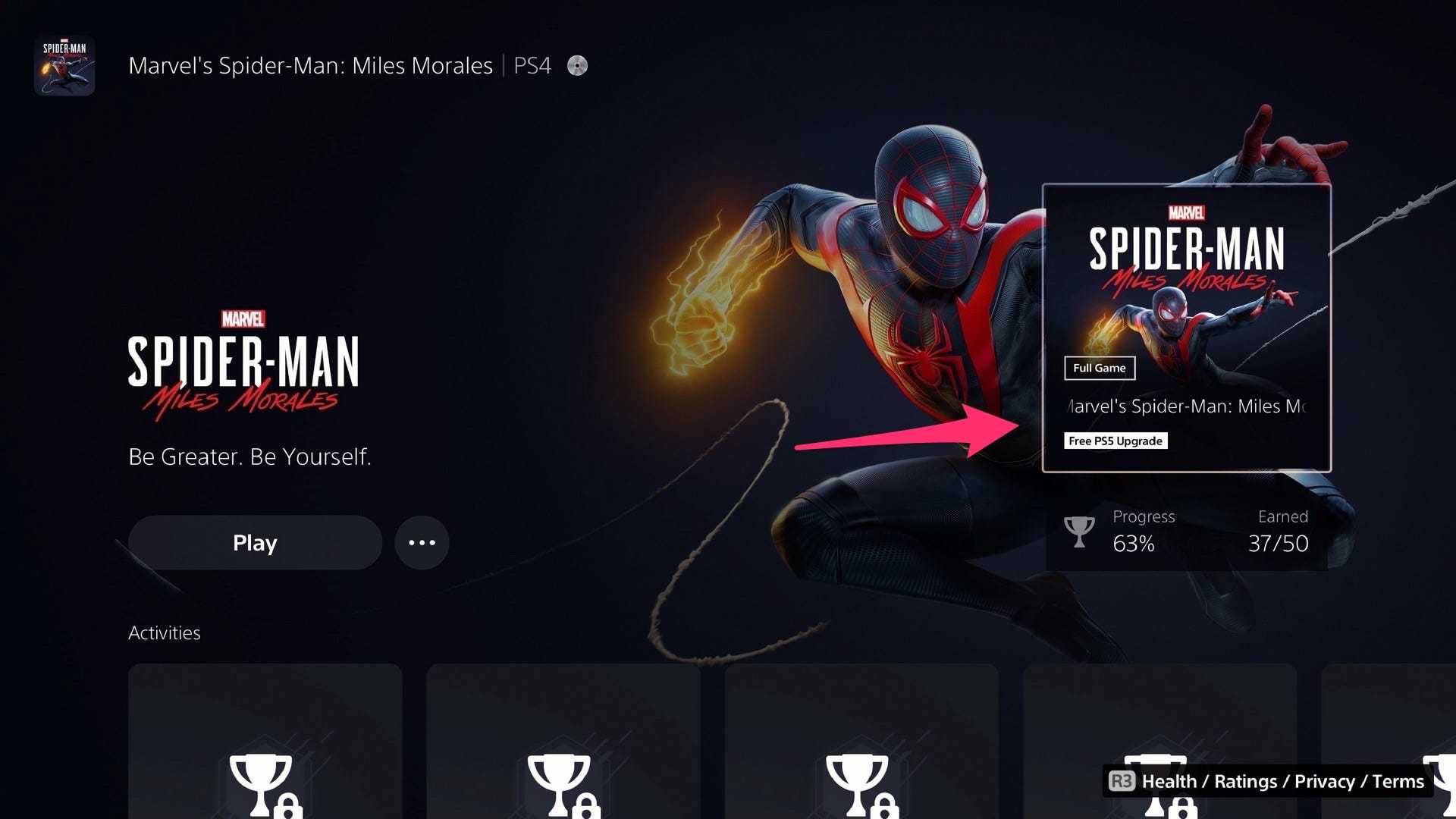
Чтобы обновить игру для PS4 на диске до версии для PS5, вставьте диск. Затем вы можете перейти на страницу PS Store с этой игрой, открыв трехточечное меню для нее на главном экране и выбрав Просмотреть продукт.
Если вы владеете цифровой игрой для PS4, откройте PlayStation Store на своей PS5 и найдите версию игры для PS5, чтобы открыть ее страницу.
Если игра предлагает возможность обновления, вы должны увидеть ее здесь. Оно появится либо в виде кнопки Бесплатное скачивание, либо в виде отдельного поля справа с надписью , которое откроет новую страницу.
Подтвердите цену, если применимо, затем выберите Загрузить или купите ее, чтобы загрузить полную версию для PS5. Что касается физических игр, держите диск PS4 в своей системе, когда захотите в него поиграть.
Если вы не уверены, используете ли вы копию игры для PS4 или PS5, вы увидите PS4 рядом с любыми играми для PS4 как на главном экране, так и в PS Store. Помните, что вы можете играть в игры для PS4 на PS5, используя контроллер DualShock 4, но вы не можете использовать контроллер PS4 для игр для PS5.
Перенос данных с PS4 на PS5: подготовка
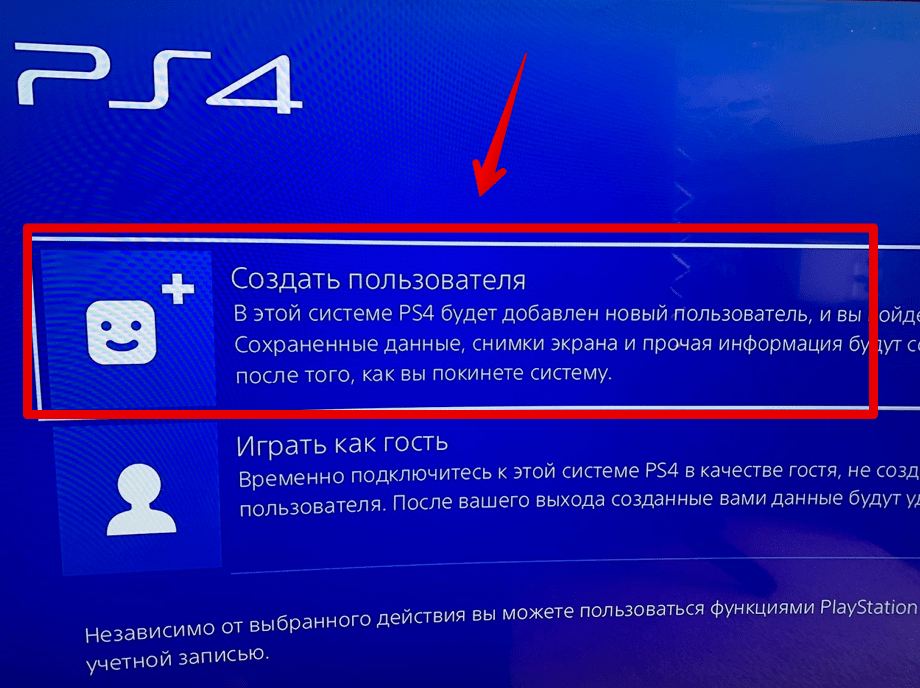
Прежде чем начать перенос данных, убедитесь, что ваш PS4 и PS5 имеют новейшее системное программное обеспечение.. Кроме того, обе консоли должны находиться в одной сети, если вы хотите передавать данные через Интернет. Также убедитесь, что что вы вошли под одной и той же учетной записью на PS4 и PS5.потому что только в этом случае перевод будет работать для одного пользователя. Исключением является начальная настройка PS5. Здесь же можно перенести данные сразу нескольких пользователей PS4 на PS5. Чтобы передавать трофеи без ошибок, синхронизируйте информацию о трофеях перед началом передачи данных.. Для этого просмотрите свои трофеи на PS4 и нажмите кнопку Options. В последующем меню выберите “Синхронизировать с PlayStation Network”. Теперь вы готовы к передаче данных для ваших игр и сохранений. Компания Sony также создала небольшое полезное руководство о том, как работает передача данных. Вы можете посмотреть его в следующем видеоролике:





Как перенести все данные с PS4 на PS5
В зависимости от вашей ситуации и если у вас есть большое количество игр, приложений и других функций, которые вы хотите быстро перенести с PS4, это может быть наиболее простой вариант, но он будет включать в себя множество движущихся частей.
Этот метод будет передавать данные только от одного пользователя и не применяется к каким-либо данным, хранящимся в расширенном хранилище. Для этого метода вам понадобятся:
-
PS4 с питанием и подключением к Интернету (рекомендуется проводное подключение)
-
PS5 с питанием и подключением к Интернету (рекомендуется проводное соединение)
-
Телевизор или монитор для просмотра прогресса (идеально 2, иначе вам, возможно, придется поменять кабели HDMI, чтобы увидеть прогресс на PS4)
Для начала убедитесь, что на вашей PS4 установлено самое последнее обновление программного обеспечения.
На вашей PS5 после завершения начальной настройки может появиться опция полной передачи данных. Если вы отклонили его в то время, вы можете найти его снова, выбрав «Настройки» > «Система» > «Системное программное обеспечение» > «Передача данных».
На этом этапе вам будет предложено включить обе консоли и быть подключенными к Интернету. Если в вашей текущей настройке доступен только Wi-Fi, настоятельно рекомендуется хотя бы подключить кабель LAN между двумя консолями для более высокой скорости передачи.
После того, как обе консоли вошли в одну и ту же учетную запись, продолжайте процесс передачи, пока вам не скажут нажать кнопку питания на PS4 на одну секунду, пока не услышите звуковой сигнал. Это перезапустит PS4, и после сброса вы увидите, что он начинает готовиться к передаче данных. Не прикасайтесь ни к консоли в этот период, ни к каким-либо кабелям LAN, которые могут быть подключены.
Когда подготовка будет завершена, вы попадете на экран, где вы сможете выбрать любые установленные игры или приложения на PS4. Учитывая большой размер файлов некоторых игр, это может сэкономить время, а не повторно загружать их через Интернет на вашу новую PS5, но, тем не менее, это займет некоторое время. Обязательно запишите полные размеры файлов того, что вы выбираете, и объем памяти вашей PS5.
После выбора всех игр и других файлов, которые вы хотите передать, нажимайте «Далее», пока не дойдете до экрана «Готово к передаче». Это должно указывать на то, как долго ваш перевод будет длиться в зависимости от ваших настроек. Если ожидается, что продолжительность будет быстрее или медленнее, чем вы думали, вы всегда можете нажать «Отмена», чтобы сначала добавить или удалить выбранные файлы перед началом передачи.
Во время этого процесса ваша PS4 может отключаться в определенные моменты — это нормально, когда начинается период перезапуска, и цикл может занять несколько минут.
После перезапуска PS4 и завершения передачи PS5 также перезапустится
Однако обратите внимание, что PS5 может потребоваться дополнительное время для распаковки и установки файлов игры, поэтому, хотя вы можете использовать PS5 в обычном режиме после этого процесса, ваша PS4 все еще может сообщать о своей передаче, пока вы не получите уведомление о том, что передача вашей PS5 полностью завершена, игра файлы станут доступны для просмотра в вашем хранилище, и PS5 перезагрузится в последний раз
Передача сохранений через USB-накопитель
Если у вас есть доступ к USB-накопителю, вы можете скопировать свои сохранения с PS4 на него, а затем перенести их на PS5.
Вот пошаговая инструкция:
- Убедитесь, что ваш USB-накопитель подключен к PS4 и имеет достаточное свободное место для сохранений.
- На PS4 зайдите в настройки и выберите раздел «Управление данными приложений».
- Выберите «Сохраненные данные в системном хранилище» и затем «Копировать в устройство хранения USB».
- Выберите приложения, для которых вы хотите скопировать сохранения, и нажмите кнопку «Копировать».
- Дождитесь завершения процесса копирования и отключите USB-накопитель от PS4.
- Подключите USB-накопитель к PS5.
- На PS5 зайдите в меню «Настройки» и выберите раздел «Система».
- В разделе «Сохраненные данные и настройки» выберите «Сохраненные данные PS4».
- Выберите «Хранение USB» и затем «Копировать в систему хранения PS5».
- Выберите приложения, для которых вы хотите перенести сохранения, и нажмите кнопку «Копировать».
- Дождитесь завершения процесса копирования и отключите USB-накопитель от PS5.
Теперь сохранения с PS4 успешно перенесены на PS5 и готовы к использованию!
Перенос аккаунта PS4 на PS5:
- Подключите обе консоли к сети Интернет для передачи данных. Убедитесь, что у вас есть активная подписка на PlayStation Plus, так как это необходимо для использования функции облачного хранения.
- На PlayStation 4 зайдите в меню настроек и выберите пункт «Облако и аккаунты». Затем выберите «Передача данных на консоль PS5» и следуйте указаниям на экране, чтобы начать процесс.
- Подключите внешний накопитель с достаточным объемом памяти к PlayStation 4 и выберите «Продолжить». Затем установите флажок напротив аккаунта, который вы хотите перенести, и выберите «Скопировать».
- Подождите, пока процесс копирования завершится. После этого отключите внешний накопитель и отключите PlayStation 4 от сети.
- На PlayStation 5 войдите в систему с помощью своего существующего аккаунта или создайте новый, если у вас его ещё нет. Затем выберите «Настройки» в главном меню.
- Выберите «Система» в разделе «Настройки» и затем «Передаваемые данные PS4».
- Подключите внешний накопитель с данными переноса из PlayStation 4 и выберите «Продолжить». Затем выберите аккаунт, который вы хотите перенести, и выберите «Импортировать».
- Дождитесь завершения процесса импорта данных. После этого вы сможете использовать свой аккаунт PlayStation 4 на PlayStation 5 и продолжить играть без потери прогресса.
И помните, что после завершения процедуры переноса аккаунта, вы сможете продолжить играть в свои любимые игры на новой консоли без необходимости начинать с самого начала.
Подходят ли диски от PS4 для PS5 — что будет если вставить диск от PS4 в PS5?
Да, большинство дисков от PS4 подходят для PS5. Однако есть пара важных моментов, которые следует учитывать.
Во-первых, это работает только в случае, если у вас есть версия PlayStation 5 с дисководом. Если у вас цифровая версия PS5, то, к сожалению, использовать физические диски PS4 вы не сможете. Также никак не сможете скачать цифровую версию, если у вас диск от «четверки».
Во-вторых, хотя большинство игр PlayStation 4 совместимы с PS5, некоторые игры могут не работать. Это связано с тем, что игры PS4 разрабатывались для аппаратного обеспечения PS4 и некоторые из них могут не работать корректно на новой системе из-за различий в архитектуре и производительности оборудования.
Таким образом, на вопрос «Подходят ли диски от PS4 для PS5?» ответ будет положительный, но с некоторыми оговорками.
Обратная совместимость PS5: Какие игры от PS4 будут работать на PS5?
«Подавляющее большинство» игр PlayStation 4 работают на PlayStation 5. Хотя подавляющее большинство игр PS4 будут работать безупречно на PS5, есть пара исключений. Ниже представлен список всех игр PS4, которые не работают на PS5, а также всех игр PS4, которые могут вызывать ошибки на PS5. Вы можете быть уверены, что если игра не указана ниже, то она будет работать без каких-либо проблем.
Все игры PlayStation 4, которые не работают на PS5 На момент написания статьи, всего 6 игр PS4 не будут обратно совместимы с PS5. В PlayStation Store эти игры будут сопровождаться описанием «Играбельно на: только PS4».
Полный список следующий:
- Afro Samurai 2: Revenge of Kuma Volume One
- Hitman Go: Definitive Edition
- Just Deal With It!
- Robinson: The Journey
- Shadwen
- We Sing
Будут ли работать на PS5 игры PS4, купленные в PS Store?
PlayStation 5 обратно совместима с программным обеспечением PS4, поэтому это означает, что как физическое, так и цифровое программное обеспечение будут работать на системе текущего поколения. Предполагая, что вы используете ту же учетную запись PSN на PS5, у вас будет доступ ко всем вашим покупкам PS4 в PlayStation Store. Это включает игры PlayStation Plus — но вы должны убедиться, что ваша подписка активна, чтобы играть в эти игры.
Могу ли я обновить версии моих игр с PS4 до версии PS5?
Да, в некоторых случаях вы можете обновить версии своих игр с PlayStation 4 до версии PlayStation 5. Некоторые разработчики предлагают бесплатные обновления для своих игр, которые улучшают производительность и графику на PS5. Эти обновления, обычно называемые «обновлениями следующего поколения», могут включать в себя улучшенные текстуры, более высокую частоту кадров, быстрее время загрузки и другие улучшения.
Однако стоит отметить, что не все обновления предоставляются бесплатно. Некоторые разработчики могут взимать плату за обновления до версии PS5, особенно если они включают значительные улучшения или дополнительный контент. Поэтому перед тем как приступить к обновлению, рекомендуется проверить, является ли это обновление бесплатным или платным.
Чтобы проверить, доступно ли обновление для конкретной игры, вы можете посетить страницу игры в PlayStation Store или проверить наличие обновлений в меню вашей консоли PS5.
Так что, хотя обновление до версии PS5 возможно для некоторых игр, всегда стоит проверить условия обновления, включая стоимость, перед тем как приступить к процессу.
Как перенести файлы сохранения PS4 через облако
Примечание: Эта опция доступна только для пользователей с активной подпиской PlayStationPlus. Без него пользователи не смогут получить доступ к облаку для хранения файлов или передачи файлов между системами.

Поскольку пользователи PlayStation Plus имеют доступ к облачному хранилищу, файлы для хранения могут быть уже загружены. Возможно, они забыли загрузить данные о хранении, поскольку этот процесс необходимо включить вручную.

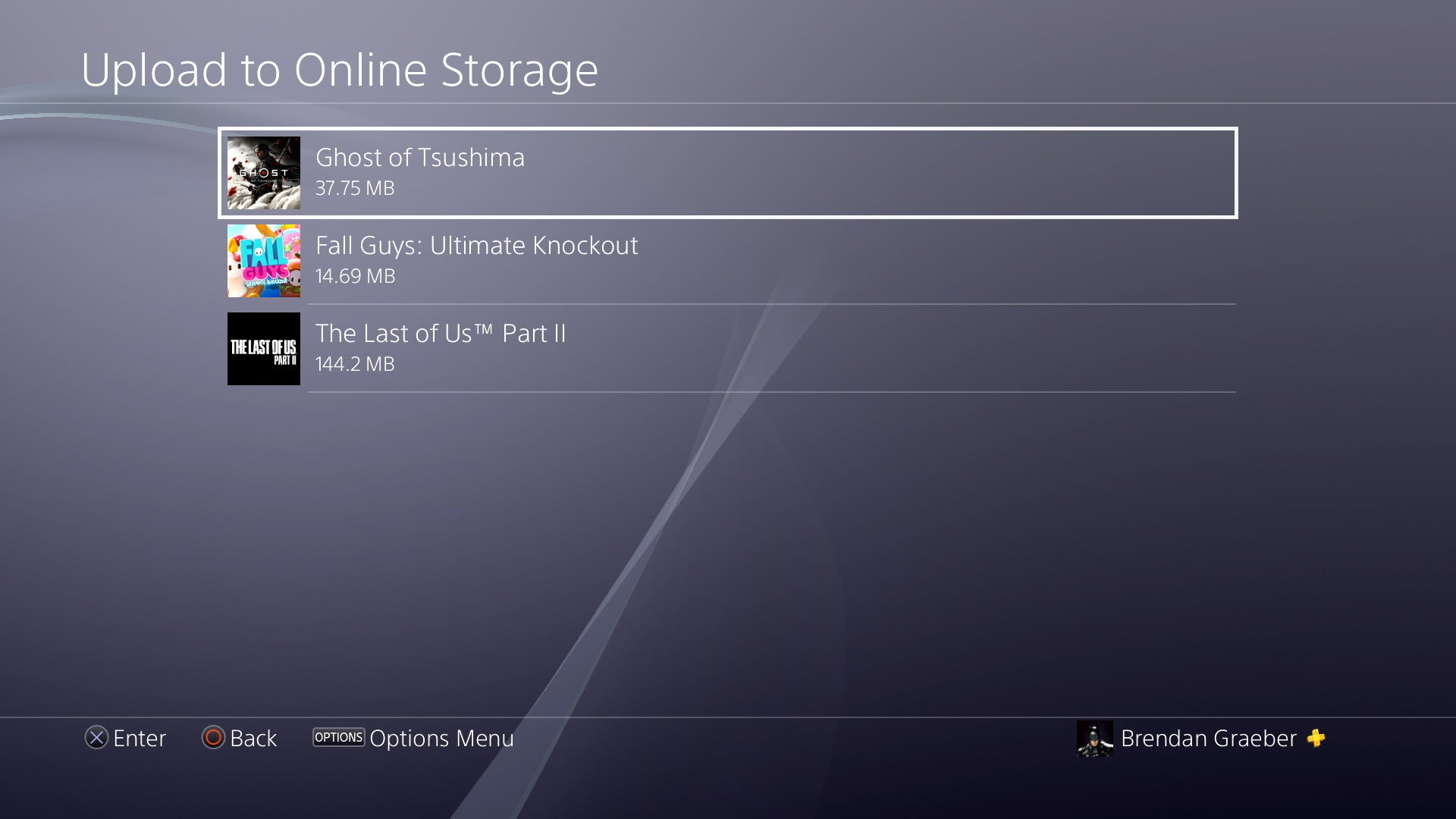
[Вы можете увидеть, какие файлы игры имеют данные, сохраненные в облаке, перейдя в Настройки > Управление хранением данных приложений > Сохранить данные в онлайн-хранилище и выбрав пункт Загрузить в системное хранилище, чтобы увидеть, какие файлы сохранены. Если необходимые файлы уже отображаются, вы можете пропустить следующий шаг и загрузить свою PlayStation 5. Если они не отображаются, выполните следующие действия.
Во-первых, вы можете проверить, есть ли в системе PS4 данные для переноса на PS5, выбрав Настройки > Хранилище > Системное хранилище > Данные хранилища.
Убедившись, что данные для хранения, которые вы хотите передать, доступны, перейдите в Настройки > Управление данными для хранения приложений > Сохранить данные в системном хранилище и выберите Загрузить в электронное хранилище.

Выберите игры, для которых вы хотите загрузить данные, и выберите отдельные файлы хранения (или выберите все), прежде чем нажать кнопку Загрузить. Сделайте то же самое для всех игр PS4, которые вы планируете играть на PS5.
Обратите внимание, что данные, хранящиеся в облаке, не будут автоматически применяться к играм, в которые вы играете на PS5. Чтобы сохраненные файлы работали, необходимо вручную загрузить сохраненные файлы в хранилище
Теперь, когда файл сохранен в Cloud Storage, войдите в PS5, перейдите в Настройки > Сохраненные данные и Настройки игр/приложений > Хранилище данных (PS4) и выберите Cloud Storage.

Вы сможете увидеть, сколько места занято, и загрузить его в консоль хранения. Выберите игру или игры, из которых вы хотите получить доступ к файлам сохранения, и загрузите каждый из них в хранилище консоли. Затем вы можете перепроверить наличие файлов, перейдя в Настройки > Хранилище, выбрав Сохраненные данные в разделе Хранилище на консоли и выбрав Игры для PS4.
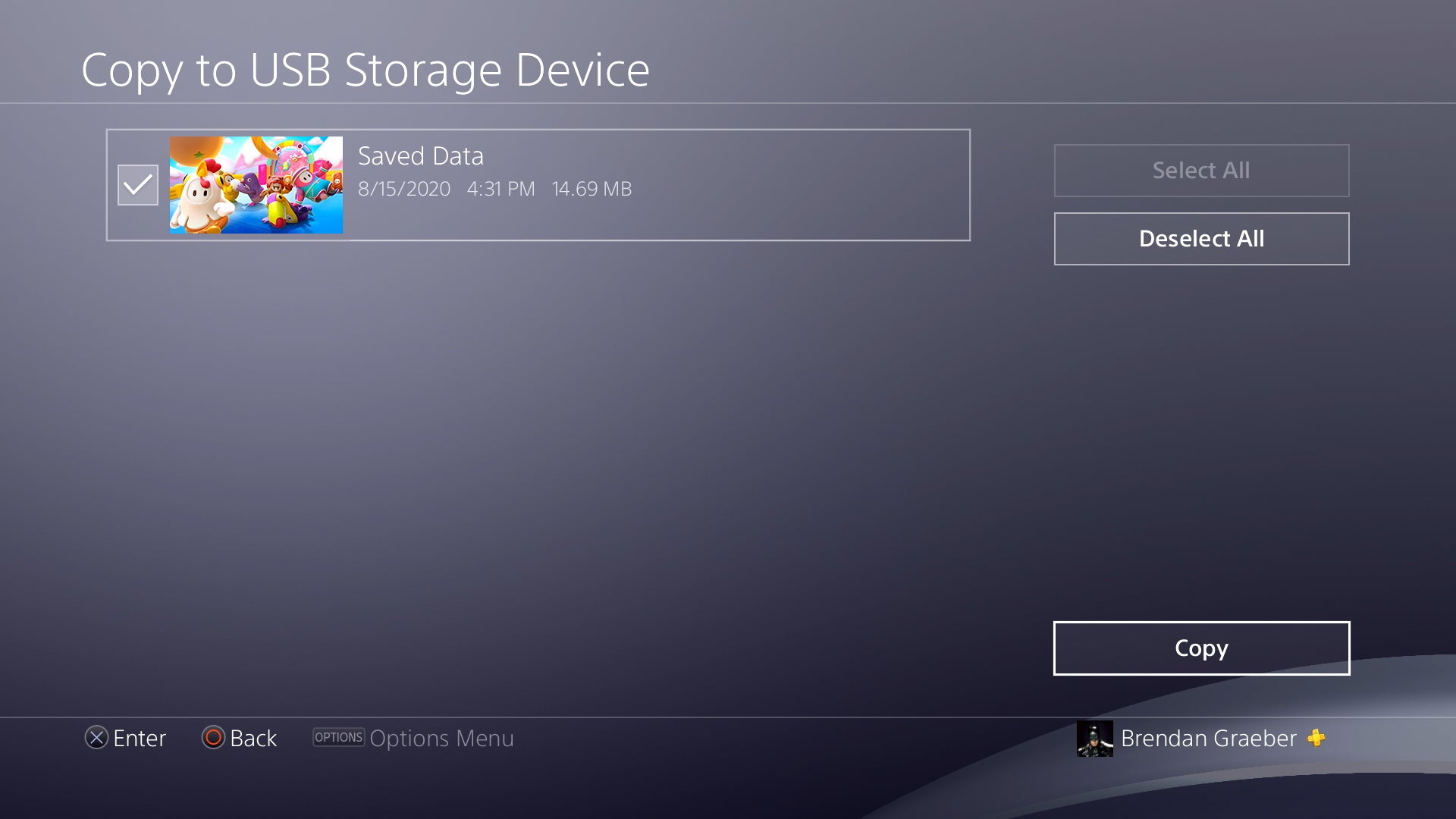


После подтверждения просто запустите игру на PS4, и файлы сохранения появятся при попытке их загрузки.
Возможные проблемы и решения
1. Перенос сохранений совсем не работает
Если вы столкнулись с тем, что перенос сохранений с PS4 на PS5 не работает вообще, вам следует убедиться, что выполнили все необходимые действия по инструкции. Убедитесь, что оба устройства подключены к сети, правильно настроены и обновлены до последней версии.
2. Отсутствие необходимых файлов сохранения
Если вы не видите необходимых файлов сохранения на PS4, убедитесь, что вы активировали функцию автоматического сохранения данных в облако. Если вы не активировали эту функцию, у вас нет возможности перенести сохранения на новую консоль.
3. Невозможность загрузить сохранения на PS5
Если вы не можете загрузить сохранения на PS5, возможно, у вас есть проблемы с сетью. Проверьте подключение к сети, убедитесь, что ваша новая консоль настроена правильно, а также проверьте доступность серверов Sony.
4. Ошибки при переносе сохранений
Если при переносе сохранений возникают ошибки, вам следует перезапустить оба устройства, а затем повторить попытку. Если проблема сохраняется, обратитесь в службу поддержки Sony для получения дополнительной помощи.
5. Отсутствие совместимости сохранений
К сожалению, не все игры на PS4 имеют совместимость с PS5. Если вы не видите свои сохранения на новой консоли, возможно, игра не поддерживает перенос сохранений. В таком случае вам придется начать игру сначала на PS5.
6. Потеря данных
В некоторых редких случаях может произойти потеря данных при переносе сохранений. Чтобы минимизировать риск потери, рекомендуется регулярно создавать резервные копии данных и сохранений, чтобы в случае проблем можно было восстановить все необходимые файлы.
7. Конфликт с другими аккаунтами
Если у вас на PS5 используется несколько аккаунтов, возможно, возникнут проблемы с переносом сохранений. Убедитесь, что вы выполняете перенос сохранений на своём аккаунте и что на обоих консолях используются одинаковые учетные записи.
Подключение к сети и обновление ПО
Перед тем, как начать процесс переноса сохранений с PlayStation 4 на PlayStation 5, важно убедиться, что обе консоли подключены к сети интернет. Для этого следуйте следующим шагам:
Для этого следуйте следующим шагам:
- Включите PlayStation 4 и PlayStation 5 и убедитесь, что оба устройства подключены к тому же самому Wi-Fi-сети.
- На обоих устройствах перейдите в настройки сети и выберите соответствующую Wi-Fi-сеть.
- Введите пароль для подключения, если это необходимо.
- Дождитесь, пока оба устройства успешно подключатся к сети.
После успешного подключения к сети интернет необходимо обновить программное обеспечение на обеих консолях
Это важно для того, чтобы гарантировать совместимость между PlayStation 4 и PlayStation 5 и правильное функционирование процесса переноса сохранений
Чтобы обновить программное обеспечение на обеих консолях, выполните следующие действия:
- На PlayStation 4 перейдите в раздел «Настройки» в главном меню и выберите пункт «Обновление программного обеспечения».
- Если есть доступные обновления, следуйте инструкциям на экране, чтобы установить последнюю версию программного обеспечения.
- Повторите те же самые шаги на PlayStation 5, перейдя в раздел «Настройки» и выбрав пункт «Обновление системы».
После обновления программного обеспечения обе консоли готовы к процессу переноса сохранений с PlayStation 4 на PlayStation 5.
Проверка результатов переноса данных
После выполнения процедуры переноса данных с PlayStation 4 на PlayStation 5 необходимо проверить результаты переноса, чтобы убедиться, что все данные были успешно перемещены и доступны на новой консоли.
Вот несколько шагов, которые помогут вам проверить результаты переноса данных:
- Включите PlayStation 5 и осуществите вход в свою учетную запись PSN.
- Откройте раздел «Сохранение и данные» в главном меню PlayStation 5.
- Проверьте наличие сохраненных данных в разделе «Облачное хранилище». Если все сохранения были успешно перенесены, они должны быть доступны здесь.
- Проверьте, что все установленные игры и приложения, которые были на вашей PlayStation 4, также присутствуют в библиотеке игр на PlayStation 5.
- Проверьте наличие дополнительного контента и покупок в разделе «Библиотека» PlayStation 5. Если вы приобретали дополнительный контент для игр на PlayStation 4, он должен быть доступен на PlayStation 5.
- Проверьте работу онлайн-сервисов и мультиплеера. Перенос данных не должен влиять на вашу способность играть в игры онлайн и использовать функции мультиплеера.
Если вы обнаружите, что какие-то данные не были успешно перенесены или отсутствуют на PlayStation 5, рекомендуется повторить процедуру переноса данных или обратиться в службу поддержки PlayStation для получения дополнительной помощи.
Передача данных через Интернет
PS5 предоставляет нечто под названием «Обмен данными”, Который, как следует из названия, позволяет переносить все данные со старой консоли на новое устройство.
Это делается через подключение к Интернету, и вы можете выполнить все по беспроводной сети или с помощью кабелей Ethernet.
Первое, что вам нужно сделать, это убедиться, что вы вошли в одну и ту же учетную запись PlayStation на обоих устройствах — вы можете сделать это, зайдя в меню настроек на каждой консоли и проверив «Подробности».الحساب».

Затем убедитесь, что оба устройства подключены к сети. Wi-Fi сам. Вы также можете сделать это в настройках, перейдя в «Меню».сеть».

Вы можете подключить консоли к одной сети по беспроводной сети или через кабель Ethernet. Любой способ будет работать, но беспроводная передача может занять больше времени. Вы можете ускорить процесс, соединив контроллеры друг с другом с помощью одного кабеля Ethernet.
Когда консоли окажутся в одной сети, снова перейдите в «Настройки» на PS5. Затем перейдите в Система> Системное программное обеспечение> Передача данных.

Когда вы выберете этот последний вариант, PS5 отобразит дополнительную информацию о данных, которые будут переданы с вашей PS4, и сообщит вам, что они не будут удалены с вашей PS4.

Затем вам будет предложено подготовиться к передаче данных, убедившись, что обе ваши консоли включены и подключены к одной сети.

когда вы нажимаете «ПродолжитьВам будет дан пятиминутный обратный отсчет. Вам нужно будет удерживать кнопку питания PS4 в течение одной секунды, пока не раздастся звуковой сигнал, прежде чем закончится обратный отсчет.

Как только вы это сделаете, вы увидите список данных, сохраненных в хранилище консоли PS4. Решите, что вы хотите передать, если не все.

Вы найдете аналогичный список игр и приложений для переноса на PS5. Опять же, выберите то, что вы хотите переместить, или выберите все.

PS5 сообщит вам примерное время, необходимое для передачи сохраненных данных. Это будет сделано заранее, а это значит, что вы не сможете использовать PS5, пока это не будет сделано. Как только это будет сделано, вы можете использовать PS5, пока игры и приложения загружаются в фоновом режиме.

Когда передача данных завершится, игры появятся в главном меню, а ваши сохранения будут в хранилище консоли.
Это универсальный инструмент для передачи игр и сохраненных данных между хранилищем консоли. Хотя он не будет ничего переносить в расширенное хранилище, это отличный способ быстро и легко перенести все с PS4 на новую консоль.
ЧАСТО ЗАДАВАЕМЫЕ ВОПРОСЫ
Что произойдет, если я отменю передачу данных с PS4 на PS5?
Если вы отмените передачу данных с PS4 на PS5, ваши данные не будут переданы. Ваши данные останутся на PS4, и вы не сможете получить к ним доступ на PS5.
Как остановить передачу данных с PS4?
Есть несколько способов запретить PS4 передавать данные. Один из способов — зайти в настройки и отключить автоматическое обновление. Другой способ — отключить PS4 от интернета.


Необходима ли передача данных для PS5?
На данный момент окончательного ответа нет, поскольку Sony еще не опубликовала никакой информации о PlayStation 5. Однако вполне вероятно, что передача данных будет необходима для использования функций консоли. Это связано с тем, что многие предыдущие консоли PlayStation требовали передачи данных для обновления прошивки и загрузки игр и другого контента.
Можно ли перевести PS5 в режим покоя во время передачи данных?
Да, вы можете перевести PS5 в режим покоя во время передачи данных.
Какой кабель нужен для передачи данных с PS4 на PS5?
Для передачи данных с PlayStation 4 на PlayStation 5 вам понадобится кабель USB для передачи данных.
Какой самый быстрый способ передачи данных с PS4 на PS5?
Однозначного ответа на этот вопрос не существует. Среди возможных способов — использование USB-накопителя, передача файлов по локальной сети или использование онлайн-сервисов хранения данных.
Как удалить сохраненные данные на PS5?
Чтобы удалить сохраненные данные на PS5, необходимо сначала войти в свою учетную запись PlayStation. После входа в систему вы можете перейти в меню настроек и выбрать «Управление сохраненными данными приложения». Оттуда вы можете удалить все сохраненные данные, которые вам больше не нужны.
Почему хранилище PS5 переполнено?
Хранилище PS5 может быть переполнено по нескольким причинам. Одна из причин может заключаться в том, что вы сохранили на консоль большое количество игр. Другая причина может заключаться в том, что вы сохранили на консоли много видео или фотографий. Если хранилище переполнено, вы не сможете больше сохранять игры, видео или фотографии на консоль. Освободить место в памяти можно, удалив некоторые файлы, сохраненные на консоли.
Что произойдет, если я удалю сохраненные данные на PS4?
Если вы удалите сохраненные данные на PS4, они будут удалены навсегда и не смогут быть восстановлены. Перед удалением данных обязательно сделайте резервную копию.
При удалении игры на PS5 удаляется прогресс?
Да, при удалении игры на PS5 прогресс удаляется. Однако вы можете сохранить резервную копию своих сохранений в облаке, чтобы позже загрузить их, если захотите сыграть в игру снова.
Можно ли расширить память PS5?
Да, вы можете расширить память PS5. На консоли есть слот сбоку, который можно использовать для подключения внешнего жесткого диска.
Чем будет отличаться игровой процесс?
Переход с PlayStation 4 на PlayStation 5 не просто означает возможность играть в старые игры на новой консоли. Это также открывает перед вами новые возможности, которые существенно улучшат ваш игровой процесс.
Во-первых, PS5 обладает значительно более мощной аппаратной частью, что позволяет улучшить графику и производительность игр. Игры на PS5 загружаются быстрее, работают плавнее и имеют более высокое разрешение, чем их аналоги на PS4. Благодаря обратной совместимости некоторые игры PS4 могут даже получить улучшения при запуске на PS5, например, увеличение частоты кадров или улучшение графики.
Во-вторых, PS5 предлагает новые функции, которых не было на PS4. Например, контроллер DualSense PS5 обеспечивает тактильную обратную связь и адаптивные триггеры, которые добавляют новый уровень реализма в игровой процесс.
В-третьих, PS5 предлагает новые игры, которые разработаны специально для этой системы. Эти игры могут в полной мере использовать мощность PS5, предлагая графику и игровой процесс, которые не были возможны на PS4.
Так что, даже если вы продолжаете играть в свои любимые игры PS4 на PS5, вы можете ожидать значительных улучшений в игровом процессе благодаря улучшенной производительности и новым функциям PS5.

Возможности обратной совместимости PS5
При появлении PlayStation 5 многие геймеры были обеспокоены вопросом совместимости их игровой библиотеки PS4 с новой системой. Ведь у многих из нас есть огромная коллекция игр, которую мы не хотим просто так оставить. К счастью, Sony подтвердила, что PS5 поддерживает обратную совместимость с большинством игр PS4.
Перенос данных между PS4 и PS5
Если вы переходите с PlayStation 4 на PlayStation 5, возможно, вам захочется перенести свои сохраненные данные и достижения. К счастью, есть несколько способов сделать это, включая использование облачного хранения PlayStation Plus и прямого переноса данных между системами.
Что лучше PS5: цифровая или дисковая?
Различия между цифровой и дисковой версиями PS5
Цифровая версия PS5 отличается от стандартной версии отсутствием дисковода. В остальном, обе модели оснащены идентичным внутренним оборудованием, что обеспечивает одинаковую производительность. Это означает, что независимо от версии, вы получите:
- Мощный 8-ядерный процессор AMD Zen 2
- Графический процессор AMD RDNA 2 с трассировкой лучей
- Ультрабыстрый SSD-накопитель
Таким образом, при выборе между цифровой и дисковой версиями следует учитывать личные предпочтения и потребности. Если вы предпочитаете физические копии игр, дисковая версия будет оптимальным выбором. Если же вы не возражаете против цифровой дистрибуции и хотите сэкономить место, цифровая версия — отличный вариант.